
推荐下载
比特浏览器 Windows 版
面向国内主流运营团队的推荐版本,与代理软件、财务软件的兼容性最好,稳定支持批量窗口与 RPA 流程。
- 版本
- v9.6.2
- 大小
- ≈ 156 MB
- 系统要求
- Windows 10 / 11 64 位
这里是 比特浏览器的官方下载入口。请优先下载 Windows 或 macOS 客户端;本产品暂未提供移动端 App。 所有下载都通过官方 CDN 分发,为你的多账号运营环境构建可靠的起点。
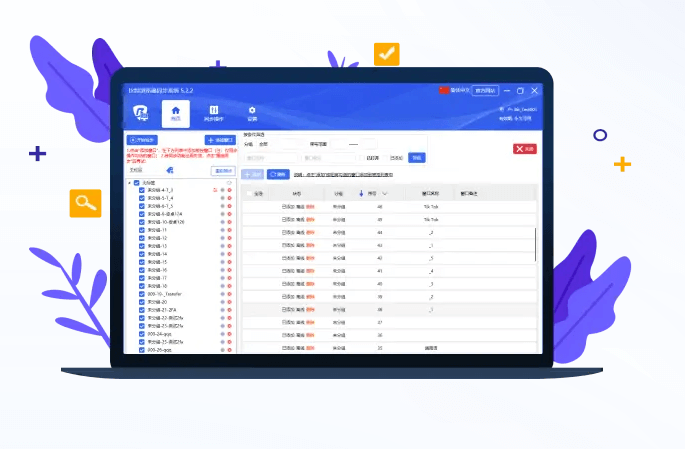
面向国内主流运营团队的推荐版本,与代理软件、财务软件的兼容性最好,稳定支持批量窗口与 RPA 流程。
同时支持 Apple Silicon(M1 / M2 / M3)与 Intel 芯片,安装包为 arm64,Intel 机型运行时会经 Rosetta 转译。
iOS 沙盒无法获取足够多的系统信息用于构建独立指纹,暂不提供 iPhone / iPad 客户端。
Android 端浏览器指纹与代理链路难以完整还原桌面体验,暂不提供 Android 客户端。
在下载和安装之前,请对照下方的系统与硬件建议,确保比特浏览器的批量窗口、RPA 与团队协作能力可以稳定运行。 尤其是同时打开较多环境的团队,请为电脑配置充足的内存和 SSD。

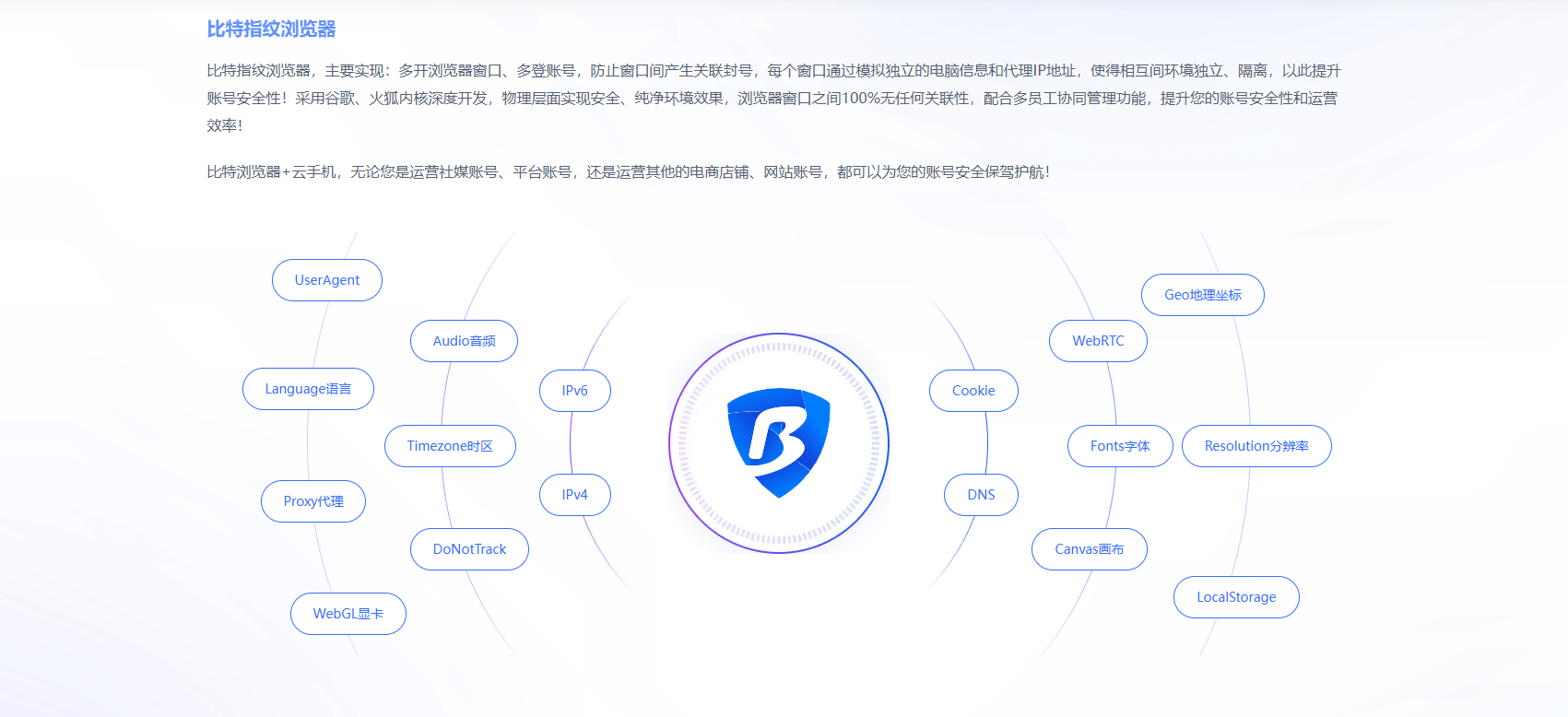
下载与安装完成后打开客户端,会依次进入登录页、环境列表、指纹编辑器与 RPA 面板。以下截图带你提前熟悉核心界面,让首次启动没有意外。
无论你是刚接触指纹浏览器的新手,还是经验丰富的跨境电商团队负责人, 都可以按照下面六个步骤完成 比特浏览器的下载、安装与首次配置。 每一步都附带常见问题解答,避免在开始使用之前浪费时间。
根据你的操作系统在本页顶部选择 Windows 或 macOS 版本。请勿混用不同平台的安装包,避免签名校验失败或指纹初始化异常。
点击下载按钮后会跳转到官方 CDN;请勿从其他网站或第三方压缩包中获取安装包。若网络较慢,可切换到公司出口或家庭网络重试。
建议将比特浏览器安装到系统盘之外,例如 D 盘的 BitBrowser 目录或 macOS 的 /Applications 下。安装期间请关闭第三方杀毒软件的实时防护。
首次启动会自动创建本地数据目录,进入登录页后使用手机号或邮箱注册;如已经有团队主账号,可用子账号方式登录并申请对应权限。
为你的第一个环境配置好代理 IP(HTTP / HTTPS / SOCKS5),选择合适的指纹模板,并测试出口 IP 与浏览器指纹的一致性。
如果你是团队负责人,可在设置中创建子账号与角色,接着到 RPA 面板中导入示例流程或创建你自己的自动化脚本,尝试把重复任务交给机器。
以下六个问题覆盖了下载失败、安装报错、首次启动异常、版本号不一致以及安全性等场景。 如果这里没找到答案,可以到 FAQ 页面查看更完整的问答,或者继续阅读运营资讯。
请先检查本机是否开启了公司防火墙或代理软件,将 dl-loading.top 域名加入信任列表;如仍不成功,可切换到手机热点或其他网络后重试,或前往 FAQ 页面查看更多排障步骤。
多数是权限或安全软件误报。请右键安装包选择「以管理员身份运行」,并暂时关闭第三方杀毒软件;同时确认操作系统版本不低于 Windows 10 64 位,以及磁盘剩余空间大于 2GB。
首次运行时可在「系统设置 → 隐私与安全性」中允许打开;或在终端执行 xattr -d com.apple.quarantine 命令去除隔离标记。Apple Silicon 与 Intel 芯片均已适配。
首次启动会初始化指纹模板、创建本地数据目录并预热浏览器内核,耗时通常在 10~30 秒。之后启动会明显加快,如果长期停留在初始化,请查看 FAQ 中「首次启动卡住」的排障方式。
客户端在启动时会做增量更新,可能会自动更新到比安装包更高的版本;这是正常现象。如需锁定版本,可在设置中关闭自动更新。
只需通过本站的下载中心按钮启动下载,系统会自动跳转到官方 CDN。请勿从第三方论坛或压缩包中获取安装包,避免遭遇捆绑软件或被篡改的版本。